IPTV Sender Installation: Anleitung in 3 Schritten
Die IPTV Sender Installation dauert nur wenige Minuten. Sie installieren eine App, schicken uns ein Foto Ihres Bildschirms, und wir aktivieren Ihre Leitung in weniger als 5 Minuten.
- App installierenauf Ihrem Fernseher, Fire TV Stick oder Smartphone
- Foto machenvom Startbildschirm der App mit Ihren Gerätedaten
- Per WhatsApp sendenund in weniger als 5 Minuten losschauen
Welche App brauche ich?
Unser Dienst funktioniert mit allen gängigen IPTV-Apps. Sie können also jede App verwenden, die Sie bereits kennen. Wenn Sie eine Empfehlung von uns möchten: Wir empfehlen IBOXX IPTV und IBO Player. Beide Apps sind stabil, übersichtlich und zeigen Live-TV, Filme, Serien und das TV-Programm in einer Oberfläche.
-

IBOXX IPTV
Empfohlen für Android TV, Android-Boxen, Smartphones, Samsung Smart-TV und Apple TV.
-
IBO Player
Empfohlen für den Fire TV Stick, installiert über die App Downloader.
App-Lizenz geschenkt ab 12 Monaten: IBOXX IPTV und IBO Player sind kostenpflichtige Apps. Zu jedem Abo ab 12 Monaten, also 12 Monate und Lifetime, schenken wir Ihnen die Lizenz für eine dieser Apps. Bei Abos mit 3 oder 6 Monaten erwerben Sie die App-Lizenz direkt beim Anbieter der App oder nutzen eine andere IPTV-App Ihrer Wahl.
Schritt-für-Schritt-Anleitung nach Gerät
Wählen Sie Ihr Gerät. Die Anleitung zeigt Ihnen die offizielle Installation der App.
Installation auf Android, Samsung Smart-TV und Apple TV
Für Android TV, Android-Boxen, Android-Smartphones und -Tablets, Samsung Smart-TV und Apple TV.
-
App-Store öffnen und „ibosol“ suchen
Öffnen Sie den App-Store Ihres Geräts: den Google Play Store bei Android, Samsung Apps beim Samsung Smart-TV oder den App Store beim Apple TV. Geben Sie in die Suche das Wort ibosol ein.
-
IBOXX IPTV auswählen
In den Ergebnissen erscheinen mehrere Apps desselben Anbieters. Wählen Sie die App IBOXX IPTV mit diesem Logo:
-
App installieren und öffnen
Tippen Sie auf Installieren und öffnen Sie die App nach dem Download. Auf dem Startbildschirm zeigt die App Ihre Gerätedaten an, zum Beispiel die MAC-Adresse und den Device Key.
-
Foto vom Bildschirm machen
Machen Sie mit Ihrem Smartphone ein Foto oder einen Screenshot vom Startbildschirm der App, so wie hier:
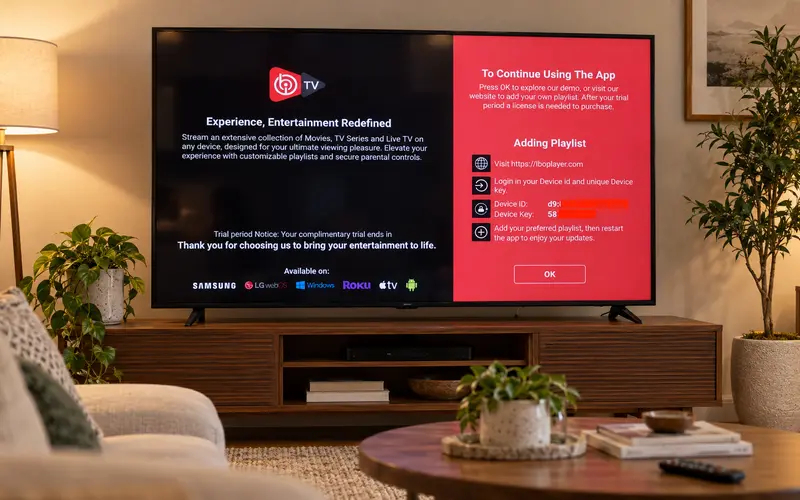
Wichtig: MAC-Adresse und Device Key müssen auf dem Foto gut lesbar sein.
-
Foto per WhatsApp senden
Senden Sie uns das Foto per WhatsApp. Wir aktivieren Ihre Leitung in weniger als 5 Minuten. Danach starten Sie die App neu, und alle Sender, Filme und Serien sind da.
Foto per WhatsApp senden
Installation auf dem Fire TV Stick
Auf dem Fire TV Stick installieren Sie den IBO Player über die App Downloader mit dem offiziellen Download-Code.
-
Downloader installieren
Suchen Sie auf der Startseite Ihres Fire TV Sticks nach Downloader und installieren Sie die App mit diesem Logo:

-
Installation aus unbekannten Quellen erlauben
Damit Downloader Apps installieren darf, aktivieren Sie einmalig diese Einstellung:
- Öffnen Sie Einstellungen, dann Mein Fire TV.
- Fehlen dort die Entwickleroptionen, öffnen Sie Info und klicken Sie 7-mal auf den Namen Ihres Fire TV Sticks.
- Öffnen Sie Entwickleroptionen, dann Apps unbekannter Herkunft installieren, und schalten Sie Downloader auf Ein.
-
Downloader öffnen und Code eingeben
Öffnen Sie Downloader. Tippen Sie in das Suchfeld den offiziellen Download-Code des IBO Players ein und bestätigen Sie mit Go:
1171959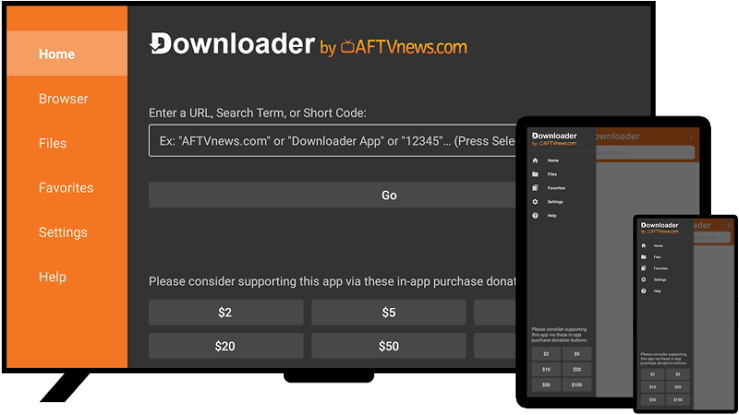
-
IBO Player installieren und öffnen
Der Download startet automatisch. Klicken Sie auf Installieren und danach auf Öffnen. Die App zeigt nun Ihre MAC-Adresse und Ihren Device Key an.
-
Foto vom Bildschirm machen
Machen Sie ein Foto vom Startbildschirm der App, so wie hier:
-
Foto per WhatsApp senden
Senden Sie uns das Foto per WhatsApp. Wir aktivieren Ihre Leitung in weniger als 5 Minuten.
Foto per WhatsApp senden
Andere Geräte und eigene App
Sie haben ein anderes Gerät oder möchten eine andere IPTV-App verwenden? Kein Problem. Unser Dienst funktioniert mit allen gängigen IPTV-Apps. Schreiben Sie uns, welches Gerät und welche App Sie nutzen, und wir senden Ihnen die passenden Zugangsdaten.
LG Smart-TV
Installation über den LG Content Store. Wir zeigen Ihnen die passende App.
MAG Box
Einrichtung über das Portal der Box. Wir senden Ihnen die Portal-Adresse.
iPhone und iPad
Installation über den App Store. Wir empfehlen Ihnen eine geeignete App.
PC und Mac
Nutzung über eine IPTV-App oder einen Mediaplayer. Wir helfen bei der Einrichtung.
Häufige Fragen zur IPTV Sender Installation
Funktioniert IPTV Sender mit jeder IPTV-App?
Ja. Unser Dienst funktioniert mit allen gängigen IPTV-Apps. Wir empfehlen IBOXX IPTV und IBO Player, Sie können aber auch jede andere App nutzen.
Ist die App-Lizenz kostenlos?
IBOXX IPTV und IBO Player sind kostenpflichtige Apps. Zu jedem Abo ab 12 Monaten, also 12 Monate und Lifetime, schenken wir Ihnen die Lizenz. Bei 3 und 6 Monaten erwerben Sie die Lizenz beim Anbieter der App oder nutzen eine andere App.
Wie lange dauert die Aktivierung?
Nachdem Sie uns das Foto Ihres Bildschirms per WhatsApp gesendet haben, aktivieren wir Ihre Leitung in weniger als 5 Minuten.
Wo finde ich MAC-Adresse und Device Key?
Beide Angaben zeigt die App direkt auf dem Startbildschirm an, sobald Sie sie öffnen. Machen Sie einfach ein Foto davon und senden Sie es uns.
Downloader findet den Code nicht. Was tun?
Prüfen Sie, ob der Code 1171959 richtig eingegeben ist und ob Downloader in den Entwickleroptionen Apps installieren darf. Hilft das nicht, schreiben Sie uns per WhatsApp.
Probleme bei der Installation?
Sie haben Schwierigkeiten oder ein anderes Gerät? Kontaktieren Sie uns. Wir begleiten Sie persönlich durch jeden Schritt.